Первые шаги
После приобретения часов Garmin Fenix 8 необходимо выполнить начальную настройку, чтобы подготовить устройство к работе и сразу же воспользоваться всеми его возможностями.
-
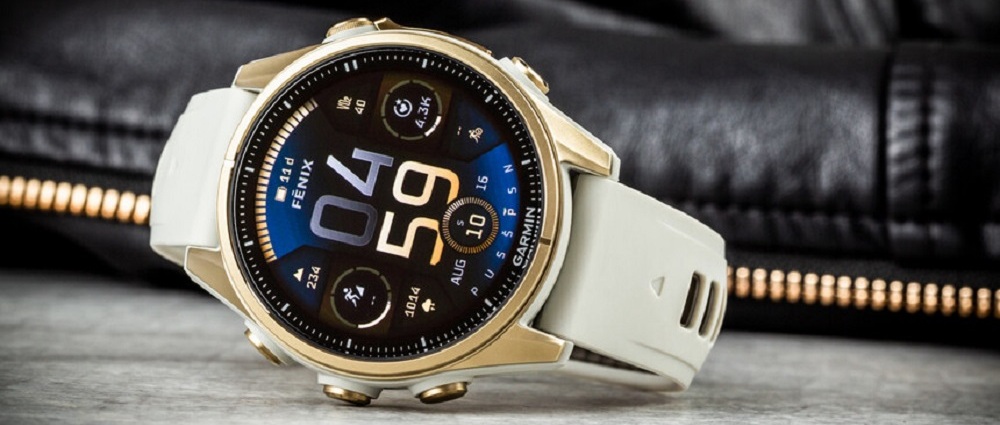
Включите часы, нажав и удерживая верхнюю левую кнопку.
-
Выполните настройку, следуя инструкциям, которые появятся на дисплее.
- Подключите часы к смартфону. После сопряжения станут доступны синхронизация данных, получение уведомлений и другие функции. Если вы заменяете предыдущее совместимое устройство Garmin, во время настройки можно перенести на новые часы личные параметры, маршруты и другие сохраненные данные.
-
Для модели fēnix 8 Pro необходимо также активировать тарифный план inReach через приложение Garmin Messenger. Это обеспечит доступ к функциям LTE и спутниковой связи.
-
Перед началом использования полностью зарядите аккумулятор.
- Убедитесь, что на устройстве установлена актуальная версия программного обеспечения. Регулярные обновления повышают производительность часов, добавляют новые функции и обеспечивают актуальный уровень безопасности и защиты данных.
- По завершении подготовки можно приступать к первой тренировке.
Функции кнопок Garmin Fenix 8
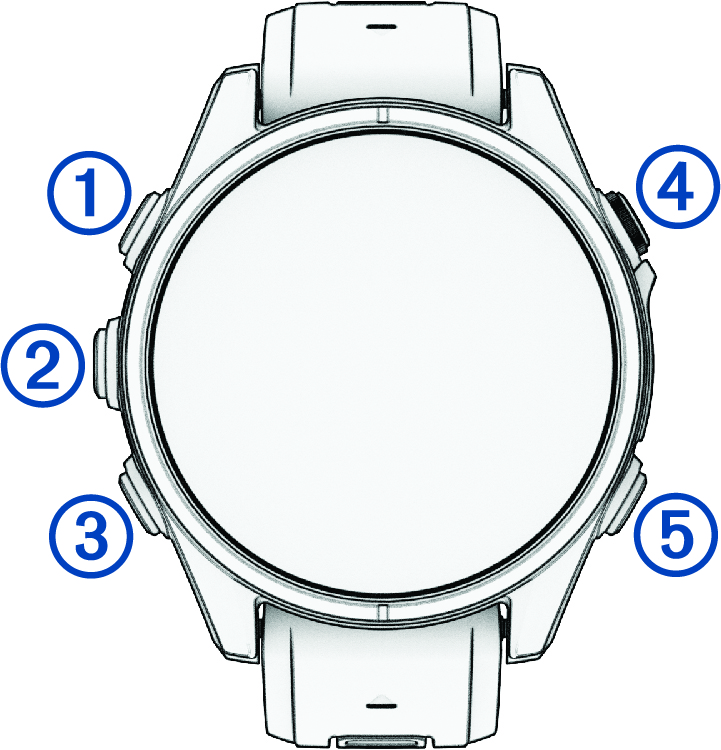
Все основные функции смарт-часов Garmin Fenix 8 доступны с помощью пяти физических кнопок. В зависимости от продолжительности нажатия одна и та же кнопка может выполнять различные действия.
Примечание. При желании можно самостоятельно назначить другие функции длительным нажатием отдельных кнопок или создать собственные комбинации кнопок.
Верхняя левая кнопка
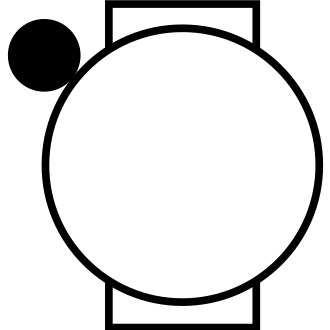
Эта кнопка отвечает за включение устройства и быстрый доступ к служебным функциям:
🔹 кратковременное нажатие включает подсветку дисплея;
🔹 двойное нажатие переключает светодиодный фонарик в режим «включено/выключено»;
🔹 если удерживать кнопку около трех секунд, часы включатся;
🔹 двухсекундное удерживание открывает панель управления;
🔹 на моделях fēnix 8 AMOLED/Solar пятисекундное удерживание кнопки отправляет сигнал с просьбой о помощи;
🔹 На fēnix 8 Pro при наличии активной подписки inReach такое же действие запускает отправку сигнала SOS в службу спасения.
Средняя левая кнопка
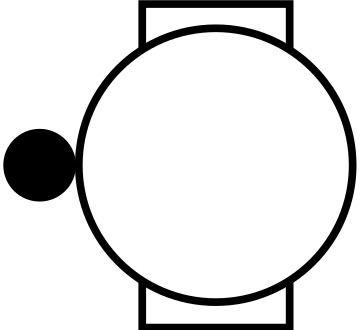
Служит для навигации по меню и работы с уведомлениями:
🔹 с главного экрана открывает центр уведомлений;
🔹 используется для перемещения по спискам, меню и информационным страницам;
🔹 длительное нажатие в режиме циферблата открывает главное меню;
🔹 в разделах, где это поддерживается, вызывает контекстное меню.
Нижняя левая кнопка

Обеспечивает быстрый доступ к виджетам и музыкальному плееру:
🔹 на главном экране открывает список доступных виджетов;
🔹 используется для перехода между экранами и пунктами меню;
🔹 удержание кнопки открывает элементы управления воспроизведением музыки.
Верхняя правая кнопка

Основная кнопка для подтверждения команд и запуска функций:
🔹 подтверждает выбранный пункт меню;
🔹 в режиме отображения циферблата открывает список приложений и спортивных занятий;
🔹 запускает или завершает запись тренировки;
🔹 длительное нажатие активирует голосовое управление.
Нижняя правая кнопка

Используется для возврата назад и управления процессом тренировки:
🔹 возвращает на предыдущий экран;
🔹 во время выполнения упражнений позволяет обозначить новый цикл, перейти к отдыху или приступить к следующему этапу тренировки;
🔹 длительное нажатие открывает список приложений, которые запускались последними.
Включение и выключение сенсорного экрана
Есть два разных способа:
- Быстрый доступ (ярлык)
Чтобы вызвать ярлык управления сенсорным экраном, нажмите и одновременно удерживайте нижнюю левую (DOWN) и верхнюю правую (START/STOP) кнопки.
Затем выберите Touch  для быстрого включения или выключения сенсорного экрана.
- Через меню настроек
Если удерживать среднюю левую кнопку (UP/MENU), откроется меню «Настройки часов» → «Дисплей и яркость» → «Сенсорный экран» (Touch). Выберите нужный режим.
Управление с помощью сенсорного экрана
Сенсорный дисплей обеспечивает быстрый доступ к функциям часов, переход между экранами и изменение настроек с помощью касаний и жестов.
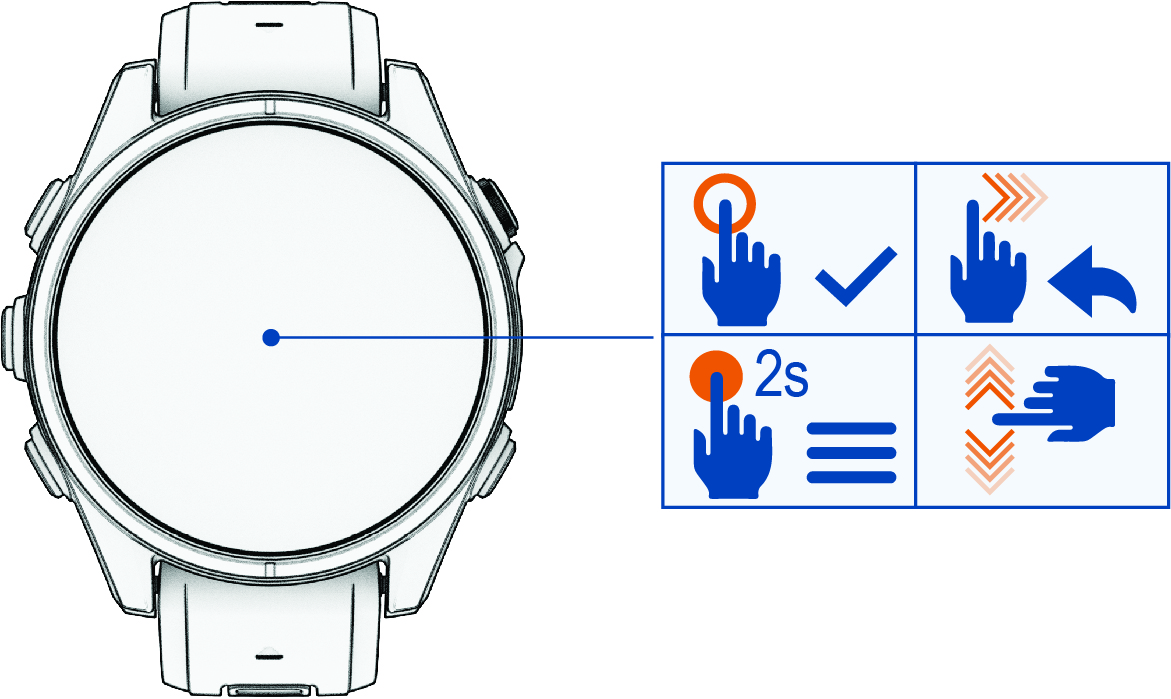
- Коснитесь экрана, чтобы выбрать нужный пункт или подтвердить действие.
- Нажмите и удерживайте палец на экране, чтобы открыть дополнительные настройки или меню. Обратите внимание: эта функция поддерживается не всеми циферблатами.
- В верхней части циферблата отображается специальный значок – коснитесь его, чтобы вернуться к активному приложению или незавершенной тренировке.
- Проведите пальцем сверху вниз по главному экрану, чтобы открыть центр уведомлений.
- Жест снизу вверх на циферблате открывает список доступных виджетов.
- В меню управления, разделе виджетов или списке приложений можно нажать и удерживать экран, чтобы изменить порядок элементов, добавить новые или отредактировать существующие.
- Для просмотра длинных списков и меню используйте вертикальные жесты вверх или вниз.
- Проведите пальцем слева направо, чтобы вернуться к предыдущему экрану.
- Чтобы быстро вернуться к циферблату и одновременно приглушить подсветку дисплея, накройте экран ладонью.
Настройка циферблата Garmin Fenix 8
В часах можно менять оформление циферблата, настраивать информационные поля и использовать циферблаты, загруженные через Connect IQ.
🔹 Находясь на экране циферблата, нажмите и удерживайте среднюю левую кнопку.
🔹 Откройте раздел «Циферблат часов».
🔹 Просмотрите доступные варианты, используя среднюю левую или нижнюю левую кнопку.
🔹 Если нужного оформления нет в списке, выберите «Доп. элементы», чтобы просмотреть другие циферблаты.
🔹 Выберите нужный вариант, нажмите верхнюю правую кнопку, а затем откройте пункт  «Редактировать». После этого можно изменить настройки циферблата.
Примечание. Некоторые настройки поддерживаются только отдельными циферблатами.
Доступны следующие возможности:
-
«Применить» – устанавливает выбранный циферблат в качестве активного.
-
«Стили» – изменяет шрифты и элементы оформления.
- «Данные» – позволяет выбрать информацию, которая будет отображаться в отдельных полях циферблата. Для этого откройте нужное поле и назначьте для него соответствующий параметр.
- «Цвет выделения» – изменяет или добавляет акцентный цвет оформления.
- «Цвет данных» – определяет цвет текста и других информационных элементов.
- «Цвет фона» – изменяет цвет фона циферблата. Примечание: изменение цвета фона недоступно на моделях fēnix® 8 AMOLED и fēnix® 8 MicroLED.
- «Альтернативные часовые пояса» – позволяет выбрать часовой пояс для дополнительного указателя времени на циферблате. Примечание: для этого используется часовой пояс, предварительно отмеченный как избранный.
- «Удалить» – убирает выбранный циферблат с часов.