Использование программы Saved («Сохраненное»)
Приложение Saved в часах Garmin Fenix 8 предназначено для просмотра сохраненных местоположений и маршрутов. С помощью этой функции также можно редактировать, запускать навигацию или удалять сохраненные объекты.

Ниже приведена последовательность действий для работы с программой Saved:
1. На циферблате часов нажмите верхнюю правую кнопку  .
.
2. Откройте приложение Saved.
3. Выберите нужное место или маршрут.
4. Выполните одно из следующих действий:
-
чтобы начать навигацию к выбранному месту, нажмите «Перейти»;
-
чтобы пройти по сохраненному маршруту, выберите «Пройти маршрут»;
-
чтобы пройти маршрут в обратном направлении, откройте «Еще» > «Пройти маршрут в обратном направлении»;
-
чтобы просмотреть информацию о выбранном объекте, перейдите в меню «Больше» > «Сведения»;
-
чтобы изменить данные о месте или маршруте, откройте «Больше» > «Редактировать»;
-
чтобы просмотреть список подъемов на маршруте, выберите «Больше» > «Просмотреть подъемы»;
-
чтобы маршрут оставался отображенным на карте даже без активной навигации, откройте «Больше» > «Показать на карте»;
-
чтобы поделиться местоположением или маршрутом с помощью Garmin Share, выберите «Больше» > «Передать»;
-
чтобы удалить сохраненное местоположение или маршрут, откройте «Больше» > «Удалить».

Voice Notes – запись голосовых заметок
Благодаря встроенным в смарт-часы микрофону и динамику можно создавать и прослушивать голосовые заметки.
Чтобы создать голосовую заметку:
1. Выполните одно из следующих действий:
- находясь в режиме циферблата, нажмите верхнюю правую кнопку
 ;
; - нажмите и удерживайте верхнюю левую кнопку
 .
.
2. Откройте приложение «Голосовые заметки».
3. Перейдите в «Меню»  .
.
4. При необходимости выберите одну из доступных опций:
-
«Местоположение» – чтобы сохранить GPS-координаты вместе с голосовой заметкой;
-
«Громкость» – чтобы настроить уровень громкости.
5. Нажмите кнопку «Записать»  .
.
6. Продиктуйте голосовую заметку.
7. По завершении записи нажмите кнопку «Остановить».  .
.
8. Далее можно выполнить одно из следующих действий:
- нажать «Воспроизвести»
 для прослушивания записи;
 - открыть «Меню» , чтобы переименовать или удалить заметку;
- нажать нижнюю правую
 кнопку и выбрать «Библиотека»
  , чтобы просмотреть все сохраненные голосовые заметки.

Голосовое управление
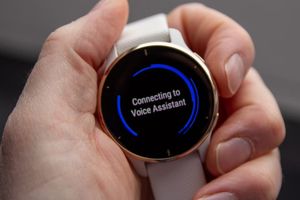
Функция голосового управления позволяет взаимодействовать с часами с помощью голосовых команд. С ее помощью можно запускать тренировки, проверять прогноз погоды, устанавливать будильник, открывать нужные функции часов и выполнять другие действия без использования сенсорного экрана или кнопок.
Как включить голосовое управление
Воспользуйтесь одним из приведенных способов:
- нажмите и удерживайте верхнюю правую кнопку
 ;
; - в режиме отображения циферблата нажмите верхнюю правую кнопку , а затем выберите «Голосовое управление»;
- нажмите и удерживайте верхнюю левую кнопку
 , после чего выберите «Голосовое управление».
✔️ Примечание
Меню элементов управления можно настроить в соответствии со своими потребностями.
После активации функции на экране появятся значок микрофона и сообщение «Слушаем», что означает готовность часов к приему голосовых команд. После этого достаточно произнести нужную команду.

Какие голосовые команды поддерживаются
Умные часы Garmin Fenix 8 распознают естественную речь, поэтому не нужно дословно повторять заранее заданные фразы. Вы можете формулировать команды в привычной для себя форме, а часы определят ваше намерение и выполнят соответствующее действие.
Если вы не знаете, какие команды доступны, спросите часы: «Что я могу сказать?»
Список поддерживаемых команд также можно найти в руководстве пользователя Garmin.
✔️ Примечание
При использовании голосового управления устройство Garmin не записывает и не сохраняет ваш голос.

Использование приложения Messenger
Приложение Messenger позволяет просматривать, создавать и отправлять сообщения через мобильное приложение Garmin Messenger, а также отвечать на полученные сообщения. На часах fēnix 8 Pro с активным тарифным планом inReach для отправки пользовательских сообщений, заранее подготовленных сообщений Check-In (например, «Я в порядке» или «Все хорошо, продолжаю маршрут») и проверки новых сообщений можно использовать LTE или спутниковую связь.
📍 Предостережение
Не используйте неспутниковые возможности обмена сообщениями в приложении Garmin Messenger на телефоне в качестве единственного способа связи для вызова экстренной помощи.
✔️ Примечание
Чтобы пользоваться приложением Messenger, часы fēnix 8 AMOLED/Solar или fēnix 8 Pro без действующего тарифного плана inReach должны быть подключены к приложению Garmin Messenger на совместимом смартфоне через Bluetooth.

Порядок действий при работе с приложением Messenger:
1. Находясь в режиме отображения циферблата, откройте приложение Messenger одним из следующих способов:
- нажмите нижнюю левую кнопку
 ;
; - нажмите верхнюю правую кнопку
 ;
; - нажмите и удерживайте верхнюю левую кнопку
 .
.
2. Выберите Messenger.
3. Если вы запускаете приложение впервые, отсканируйте QR-код с помощью смартфона и следуйте инструкциям на экране, чтобы завершить сопряжение и настройку.
4. После открытия приложения можно выполнить одно из следующих действий:
- чтобы создать новое сообщение, выберите кнопку «Новое сообщение»
 , укажите получателя, а затем выберите готовый текст из списка или введите свой собственный (подсказка: на часах fēnix 8 Pro, если нажать значок микрофона
  , можно записать голосовое сообщение);
 - чтобы отправить предварительно настроенное сообщение Check-In на fēnix 8 Pro, нажмите кнопку «Сообщение Check-In»
 ;
; - для проверки наличия новых уведомлений на fēnix 8 Pro нажмите кнопку «Проверить наличие уведомлений»
 ;
; -
если нужно просмотреть переписку, проведите пальцем вниз и выберите нужный диалог;
-
чтобы ответить на сообщение, откройте чат с нужным собеседником, нажмите «Ответить», а затем выберите готовый текст или создайте собственное сообщение (подсказка: на часах fēnix 8 Pro можно воспользоваться функцией «Отправить мое местоположение» или открыть «Больше» → «Добавить информацию о местоположении», чтобы автоматически добавлять координаты в сообщения).
Использование приложения «Звонки через Messenger»
Эта функция поддерживается только на часах fēnix 8 Pro с активным тарифным планом inReach. Приложение «Звонки через Messenger» позволяет просматривать историю звонков и совершать голосовые вызовы. Если сопряженный смартфон находится в зоне покрытия сети, для звонка используется его LTE-соединение. Если телефон недоступен, вызов осуществляется через LTE-соединение самих часов.

Чтобы осуществить вызов:
1. Откройте приложение «Звонки через Messenger» одним из следующих способов:
- находясь в режиме отображения циферблата, нажмите верхнюю правую кнопку
 , а затем выберите «Звонки через Messenger»;
 - нажмите и удерживайте верхнюю левую кнопку
 , после чего выберите «Звонки через Messenger».
2. Выполните одно из следующих действий:
- чтобы позвонить контакту из списка контактов приложения Garmin Messenger на телефоне, откройте «Контакты»
 и выберите нужное имя;
 - Прокрутите список и выберите контакт, чтобы повторно позвонить абоненту, с которым вы недавно общались через «Звонки через Messenger».
3. Дождитесь установления соединения.
4. Во время разговора проведите пальцем вверх, чтобы открыть дополнительные функции.
5. При необходимости воспользуйтесь одной из доступных опций:
- «Микрофон»
 – отключение микрофона часов;
 - «Громкость»
 – регулировка громкости динамика;
 - «Обмен сообщениями»
 – отправка текстового сообщения через Messenger;
 - «Источник аудио»
 – переключение звука с часов на подключенные наушники;
 - «Переадресовать вызов на телефон»
 – перенаправление активного вызова на подключенный смартфон.
6. Чтобы завершить разговор, выберите «Завершить телефонный звонок»  .
.
Garmin Pay
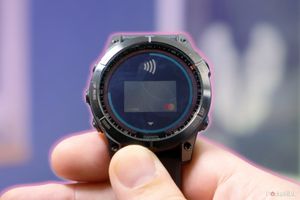
Функция Garmin Pay позволяет оплачивать приобретенные товары и услуги с помощью часов Fenix 8 в торговых точках, поддерживающих бесконтактную оплату. Для этого необходимо добавить в электронный кошелек совместимую кредитную или дебетовую карту, выпущенную банком, поддерживающим Garmin Pay.
Настройка кошелька Garmin Pay
В кошелек Garmin Pay можно добавить одну или несколько платежных карт. Список банков и финансовых учреждений, поддерживающих Garmin Pay в Украине, можно посмотреть по ссылке.
Чтобы настроить Garmin Pay:
1. Откройте приложение Garmin Connect и выберите «Меню»  .
.
2. Перейдите в раздел Garmin Pay > «Начать».
3. Следуйте инструкциям, которые будут отображаться на экране.

Бесконтактная оплата с помощью часов
Перед использованием Garmin Pay для бесконтактной оплаты необходимо добавить в кошелек как минимум одну платежную карту.
Чтобы совершить бесконтактную оплату:
1. Откройте Wallet одним из следующих способов:
- находясь в режиме отображения циферблата, нажмите верхнюю правую кнопку
 ;
; - нажмите и удерживайте верхнюю левую кнопку
 .
.
2. Выберите «Wallet».
3. Введите четырехзначный код-пароль.
✔️ Примечание
Если три раза подряд ввести неправильный код, кошелек будет заблокирован. Чтобы восстановить доступ, необходимо сбросить код-пароль в приложении Garmin Connect.
4. На экране появится платежная карта, которая использовалась последней.
5. Если в кошелек Garmin Pay добавлено несколько карт, нажмите нижнюю левую кнопку  , чтобы выбрать другую (при необходимости).
6. В течение 60 секунд поднесите часы циферблатом к считывателю платежных карт.
7. По завершении обмена данными со считывателем часы завибрируют, а на экране появится отметка в виде галочки.
8. При необходимости выполните дальнейшие инструкции на платежном терминале, чтобы завершить оплату.
✔️ Примечание
После правильного ввода кода-пароля повторно вводить его не нужно в течение следующих 24 часов, если часы остаются на запястье. Если снять часы или отключить датчик пульса, перед следующей оплатой код-пароль придется ввести заново.

Добавление карты в кошелек Garmin Pay
В кошелек Garmin Pay можно добавить до 10 кредитных или дебетовых карт.
Чтобы добавить платежную карту:
1. Откройте приложение Garmin Connect и перейдите в «Меню»  .
.
2. Выберите Garmin Pay > «Меню»  > «Добавить карту».
3. Следуйте инструкциям, которые будут отображаться на экране.
После добавления карты ее можно выбрать на часах для бесконтактной оплаты.
Управление картами Garmin Pay
В Garmin Pay можно приостановить действие карты или удалить ее.
✔️ Примечание
В некоторых странах отдельные функции Garmin Pay могут быть недоступны из-за ограничений, установленных финансовыми учреждениями.
Чтобы управлять платежной картой:
1. Откройте приложение Garmin Connect и выберите «Меню»  .
.
2. Перейдите в Garmin Pay.
3. Выберите нужную карту.
4. Выполните одно из следующих действий:
- чтобы временно отключить или снова активировать карту, выберите «Приостановить действие карты» (примечание: для бесконтактной оплаты с помощью часов fēnix карта должна быть активной).
- чтобы окончательно удалить карту из кошелька, выберите «Удалить»
 .
.
Изменение кода-пароля Garmin Pay
Чтобы изменить пароль Garmin Pay, необходимо знать текущий пароль. Если он утерян, придется сбросить настройки Garmin Pay на часах fēnix, создать новый пароль и заново добавить платежные карты.
Выполните следующие действия:
1. Откройте приложение Garmin Connect и выберите «Меню» .
2. Перейдите в Garmin Pay > «Изменить код-пароль».
3. Следуйте инструкциям, которые будут отображаться на экране.
При следующей оплате с помощью часов fēnix потребуется ввести новый код-пароль.