Використання програми Saved («Збережене»)
Програма Saved у годиннику Garmin Fenix 8 призначена для перегляду збережених місцезнаходжень і маршрутів. За допомогою цієї функції також можна редагувати, запускати навігацію або видаляти збережені об'єкти.

Нижче наведено послідовність дій для роботи з програмою Saved:
1. На циферблаті годинника натисніть верхню праву кнопку  .
.
2. Відкрийте програму Saved.
3. Виберіть потрібне місце або маршрут.
4. Виконайте одну з наведених дій:
- щоб розпочати навігацію до вибраного місця, натисніть «Перейти»;
- щоб пройти збереженим маршрутом, виберіть «Пройти маршрут»;
- щоб пройти маршрут у зворотному напрямку, відкрийте «Більше» > «Пройти маршрут у зворотному напрямку»;
- щоб переглянути інформацію про вибраний об'єкт, перейдіть до меню «Більше» > «Відомості»;
- щоб змінити дані про місце або маршрут, відкрийте «Більше» > «Редагувати»;
- щоб переглянути список підйомів на маршруті, виберіть «Більше» > «Переглянути підйоми»;
- щоб маршрут залишався відображеним на карті навіть без активної навігації, відкрийте «Більше» > «Показати на мапі»;
- щоб поділитися місцезнаходженням або маршрутом за допомогою Garmin Share, виберіть «Більше» > «Передати»;
- щоб видалити збережене місцезнаходження або маршрут, відкрийте «Більше» > «Видалити».

Voice Notes – записування голосових нотаток
Завдяки вбудованим у смарт-годинник мікрофону та динаміку можна створювати й прослуховувати голосові нотатки.
Щоб створити голосову нотатку:
1. Виконайте одну з таких дій:
- перебуваючи у режимі циферблата, натисніть верхню праву кнопку
 ;
; - натисніть і утримуйте верхню ліву кнопку
 .
.
2. Відкрийте програму «Голосові нотатки».
3. Перейдіть до «Меню»  .
.
4. За потреби виберіть одну з доступних опцій:
- «Розташування» – щоб зберегти GPS-координати разом із голосовою нотаткою;
- «Гучність» – щоб налаштувати рівень гучності.
5. Натисніть кнопку «Записати»  .
.
6. Продиктуйте голосову нотатку.
7. Після завершення запису натисніть кнопку «Зупинити»  .
.
8. Далі можна виконати одну з таких дій:
- натиснути «Відтворити»
 для прослуховування запису;
 - відкрити «Меню» , щоб перейменувати або видалити нотатку;
- натиснути нижню праву
 кнопку та вибрати «Бібліотека»
  , щоб переглянути всі збережені голосові нотатки.

Голосове керування
Функція голосового керування дає змогу взаємодіяти з годинником через голосові команди. З її допомогою можна запускати тренування, перевіряти прогноз погоди, встановлювати будильник, відкривати потрібні функції годинника та виконувати інші дії без використання сенсорного екрана чи кнопок.
Як увімкнути голосове керування
Скористайтеся одним із наведених способів:
- натисніть і утримуйте верхню праву кнопку
 ;
; - у режимі відображення циферблата натисніть верхню праву кнопку , а потім виберіть «Голосове керування»;
- натисніть і утримуйте верхню ліву кнопку
 , після чого виберіть «Голосове керування».
✔️ Примітка
Меню елементів керування можна налаштувати відповідно до власних потреб.
Після активації функції на екрані з'являться значок мікрофона та повідомлення «Слухаємо», що означає готовність годинника до приймання голосових команд. Після цього достатньо вимовити потрібну команду.

Які голосові команди підтримуються
Розумний годинник Garmin Fenix 8 розпізнає природне мовлення, тому не потрібно дослівно повторювати заздалегідь визначені фрази. Ви можете формулювати команди у звичній для себе формі, а годинник визначить ваш намір і виконає відповідну дію.
Якщо ви не знаєте, які команди доступні, запитайте годинник: «Що я можу сказати?»
Перелік підтримуваних команд також можна переглянути в посібнику користувача Garmin.
✔️ Примітка
Під час використання голосового керування пристрій Garmin не записує та не зберігає ваш голос.

Використання програми Messenger
Програма Messenger дає змогу переглядати, створювати та надсилати повідомлення через мобільний застосунок Garmin Messenger, а також відповідати на отримані повідомлення. На годиннику fēnix 8 Pro з активним тарифним планом inReach для надсилання користувацьких повідомлень, заздалегідь підготовлених повідомлень Check-In (наприклад, «Я в порядку» або «Усе добре, продовжую маршрут») та перевірки нових повідомлень можна використовувати LTE або супутниковий зв'язок.
📍 Застереження
Не використовуйте несупутникові можливості обміну повідомленнями в програмі Garmin Messenger на телефоні як єдиний спосіб зв'язку для отримання екстреної допомоги.
✔️ Примітка
Щоб користуватися програмою Messenger, годинник fēnix 8 AMOLED/Solar або fēnix 8 Pro без активного тарифного плану inReach має бути під’єднаний до програми Garmin Messenger на сумісному смартфоні через Bluetooth.

Порядок дій для роботи з програмою Messenger:
1. Перебуваючи в режимі відображення циферблата, відкрийте програму Messenger одним із таких способів:
- натисніть нижню ліву кнопку
 ;
; - натисніть верхню праву кнопку
 ;
; - натисніть і утримуйте верхню ліву кнопку
 .
.
2. Виберіть Messenger.
3. Якщо ви запускаєте програму вперше, відскануйте QR-код за допомогою смартфона та виконайте інструкції на екрані, щоб завершити сполучення й налаштування.
4. Після відкриття програми можна виконати одну з таких дій:
- щоб створити нове повідомлення, виберіть кнопку «Нове повідомлення»
 , вкажіть одержувача, а потім виберіть готовий текст зі списку або введіть власний (підказка: на годиннику fēnix 8 Pro, якщо натиснути значок мікрофона
  , можна записати голосове повідомлення);
 - щоб надіслати попередньо налаштоване повідомлення Check-In на fēnix 8 Pro, виберіть кнопку «Повідомлення Check-In»
 ;
; - для перевірки наявності нових повідомлень на fēnix 8 Pro виберіть кнопку «Перевірити наявність повідомлень»
 ;
; - якщо треба переглянути листування, проведіть пальцем униз і виберіть потрібний діалог;
- щоб відповісти на повідомлення, відкрийте чат із потрібним співрозмовником, натисніть «Відповісти», а потім виберіть готовий текст або створіть власне повідомлення (підказка: на годиннику fēnix 8 Pro можна скористатися функцією «Надіслати моє місцезнаходження» або відкрити «Більше» → «Додавати інформацію про місцезнаходження», щоб автоматично додавати координати до повідомлень).
Використання програми «Дзвінки через Messenger»
Ця функція підтримується лише на годинниках fēnix 8 Pro з активним тарифним планом inReach. Програма «Дзвінки через Messenger» дає змогу переглядати історію дзвінків і здійснювати голосові виклики. Якщо сполучений смартфон перебуває в зоні дії мережі, для дзвінка використовується його LTE-з'єднання. Якщо телефон недоступний, виклик виконується через LTE-з'єднання самого годинника.

Щоб здійснити виклик:
1. Відкрийте програму «Дзвінки через Messenger» одним із таких способів:
- перебуваючи в режимі відображення циферблата, натисніть верхню праву кнопку
 , а потім виберіть «Дзвінки через Messenger»;
 - натисніть і утримуйте верхню ліву кнопку
 , після чого виберіть «Дзвінки через Messenger».
2. Виконайте одну з таких дій:
- щоб зателефонувати контакту зі списку контактів програми Garmin Messenger на телефоні, відкрийте «Контакти»
 та виберіть потрібне ім'я;
 - прокрутіть список і виберіть контакт, щоб повторно зателефонувати абоненту, з яким ви нещодавно спілкувалися через «Дзвінки через Messenger».
3. Дочекайтеся встановлення з'єднання.
4. Під час розмови проведіть пальцем угору, щоб відкрити додаткові функції.
5. За потреби скористайтеся однією з доступних опцій:
- «Мікрофон»
 – вимкнення мікрофона годинника;
 - «Гучність»
 – регулювання гучності динаміка;
 - «Обмін повідомленнями»
 – надсилання текстового повідомлення через Messenger;
 - «Джерело аудіо»
 – перемикання звуку з годинника на під’єднані навушники;
 - «Переадресувати виклик на телефон»
 – передавання активного виклику на під’єднаний смартфон.
6. Щоб завершити розмову, виберіть «Завершити телефонний виклик»  .
.
Garmin Pay
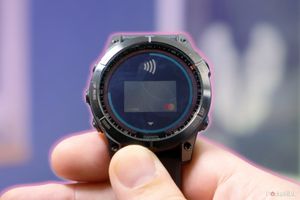
Функція Garmin Pay дає змогу оплачувати куплені товари/послуги за допомогою годинника Fenix 8 в торгових точках, які підтримують безконтактну оплату. Для цього потрібно додати до електронного гаманця сумісну кредитну або дебетову картку, випущену банком, що підтримує Garmin Pay.
Налаштування гаманця Garmin Pay
До гаманця Garmin Pay можна додати одну або кілька платіжних карток. Перелік банків і фінансових установ, які підтримують Garmin Pay в Україні, можна переглянути за посиланням.
Щоб налаштувати Garmin Pay:
1. Відкрийте програму Garmin Connect і виберіть «Меню»  .
.
2. Перейдіть до Garmin Pay > «Почати».
3. Дотримуйтесь інструкцій, які відображатимуться на екрані.

Безконтактна оплата за допомогою годинника
Перед використанням Garmin Pay для безконтактної оплати необхідно додати до гаманця щонайменше одну платіжну картку.
Щоб здійснити безконтактну оплату:
1. Відкрийте Wallet одним із таких способів:
- перебуваючи в режимі відображення циферблата, натисніть верхню праву кнопку
 ;
; - натисніть і утримуйте верхню ліву кнопку
 .
.
2. Виберіть Wallet.
3. Введіть чотиризначний код-пароль.
✔️ Примітка
Якщо тричі поспіль ввести неправильний код, гаманець буде заблоковано. Щоб відновити доступ, потрібно скинути код-пароль у програмі Garmin Connect.
4. На екрані з'явиться платіжна картка, яка використовувалася останньою.
5. Якщо до гаманця Garmin Pay додано кілька карток, натисніть нижню ліву кнопку  , щоб вибрати іншу (за потреби).
6. Протягом 60 секунд піднесіть годинник циферблатом до зчитувача платіжних карток.
7. Після завершення обміну даними зі зчитувачем годинник завібрує, а на екрані з'явиться позначка у вигляді галочки.
8. Якщо це необхідно, виконайте подальші вказівки на платіжному терміналі, щоб завершити оплату.
✔️ Примітка
Після правильного введення коду-пароля повторно вводити його не потрібно протягом наступних 24 годин, якщо годинник залишається на зап'ясті. Якщо зняти годинник або вимкнути датчик пульсу, перед наступною оплатою код-пароль доведеться ввести знову.

Додавання картки до гаманця Garmin Pay
До гаманця Garmin Pay можна додати до 10 кредитних або дебетових карток.
Щоб додати платіжну картку:
1. Відкрийте програму Garmin Connect і перейдіть до «Меню»  .
.
2. Виберіть Garmin Pay > «Меню»  > «Додати картку».
3. Дотримуйтесь інструкцій, що відображатимуться на екрані.
Після додавання картки її можна вибирати на годиннику для безконтактної оплати.
Керування картками Garmin Pay
У Garmin Pay можна призупинити дію картки або видалити її.
✔️ Примітка
У деяких країнах окремі можливості Garmin Pay можуть бути недоступними через обмеження, визначені фінансовими установами.
Щоб керувати платіжною карткою:
1. Відкрийте програму Garmin Connect та виберіть «Меню»  .
.
2. Перейдіть до Garmin Pay.
3. Виберіть потрібну картку.
4. Виконайте одну з таких дій:
- щоб тимчасово вимкнути або знову активувати картку, виберіть «Призупинити дію картки» (примітка: для безконтактної оплати за допомогою годинника fēnix картка має бути активною).
- щоб остаточно видалити картку з гаманця, виберіть «Видалити»
 .
.
Змінення коду-пароля Garmin Pay
Щоб змінити код-пароль Garmin Pay, потрібно знати поточний код. Якщо його втрачено, доведеться скинути налаштування Garmin Pay на годиннику fēnix, створити новий код-пароль і повторно додати платіжні картки.
Виконайте такі дії:
1. Відкрийте програму Garmin Connect та виберіть «Меню» .
2. Перейдіть до Garmin Pay > «Змінити код-пароль».
3. Виконайте вказівки, що відображатимуться на екрані.
Під час наступної оплати за допомогою годинника fēnix потрібно буде ввести новий код-пароль.