Тренировки
Часы Garmin Fenix 8 позволяют создавать собственные тренировки с отдельными целями для каждого этапа. В качестве критериев можно использовать расстояние, продолжительность, количество сожженных калорий и другие показатели. Во время выполнения тренировки на экране отображаются специальные страницы с информацией о текущем этапе, в частности о его расстоянии или текущем темпе.
Тренировки на часах
Через программу «Тренировки» можно просмотреть все тренировки, загруженные на часы. Также в этом разделе доступна история выполненных тренировок.
Тренировки в приложении Garmin Connect
В приложении Garmin Connect можно создавать собственные тренировки, находить готовые варианты или использовать тренировочные планы со встроенными программами, а затем отправлять их на часы.
Кроме того, приложение позволяет:
- планировать тренировки;
- редактировать имеющиеся тренировки;
- обновлять уже созданные тренировки.

Начало тренировки
Garmin Fenix 8 позволяет проводить тренировки, состоящие из нескольких этапов. Во время занятия часы последовательно отображают каждый этап, примечания к нему и заданные цели, а также текущие данные.
Чтобы начать тренировку, выполните следующие действия:
1. В режиме отображения циферблата нажмите верхнюю правую кнопку  .
.
💡 Подсказка. Если на сегодня уже запланирована или рекомендована тренировка, прокрутите список вниз и выберите «Тренировки».
2. Выберите раздел «Занятия», а затем нужный вид активности.
3. Нажмите нижнюю левую кнопку  и откройте раздел «Тренировка».
4. Выберите один из доступных вариантов:
- «Быстрая тренировка» – чтобы запустить интервальную тренировку или тренировку с заданной целью;
- «Библиотека тренировок» – чтобы воспользоваться предварительно загруженной или сохраненной тренировкой;
- «Календарь тренировок» — чтобы запустить тренировку, запланированную в календаре Garmin Connect.
📝 Примечание. Некоторые варианты могут быть недоступны для отдельных видов активности.
5. Выберите нужную тренировку.
📝 Примечание. В списке отображаются только тренировки, совместимые с выбранным видом активности.
6. При необходимости нажмите «Начать тренировку».
7. Нажмите верхнюю правую кнопку  , чтобы запустить таймер активности.
После начала тренировки часы будут поочередно отображать все ее этапы, дополнительные примечания, цели (если они заданы) и текущие показатели. Для силовых тренировок, йоги, кардиотренировок и пилатеса также доступны анимированные подсказки по выполнению упражнений.
Показатель выполнения тренировки
По завершении тренировки часы оценивают качество ее выполнения и отображают соответствующий показатель. Результат зависит от того, насколько точно были выполнены все этапы тренировки. Наибольшее влияние на итоговую оценку оказывают основные (активные) этапы, поскольку именно они отражают уровень нагрузки и точность выполнения. Этапы разминки и восстановления влияют на результат в меньшей степени, а заминка не учитывается при расчете показателя.
📝 Примечание. Показатель выполнения доступен только для тренировок по бегу и велоспорту.
Как Garmin оценивает выполнение тренировки:
 зеленый – высокий уровень выполнения (67–100%);
 желтый – средний уровень выполнения (34–66%);
 красный – низкий уровень выполнения (0–33%).
Тренировки из Garmin Connect
Чтобы загружать на часы готовые тренировки или создавать собственные, необходимо иметь учетную запись Garmin Connect.
Для добавления тренировки на часы следуйте приведенной ниже инструкции:
1. Выполните одно из следующих действий:
- откройте приложение Garmin Connect и перейдите в меню – нажмите кнопку меню с тремя точками
 ;
; - зайдите на сайт Garmin Connect.
2. Откройте раздел «Тренировки и планирование» > «Тренировки».
3. Выберите существующую тренировку или создайте новую и сохраните ее.
4. Выберите значок отправки данных  или нажмите «Отправить на устройство».
5. Следуйте подсказкам на экране, чтобы завершить синхронизацию тренировки с часами.
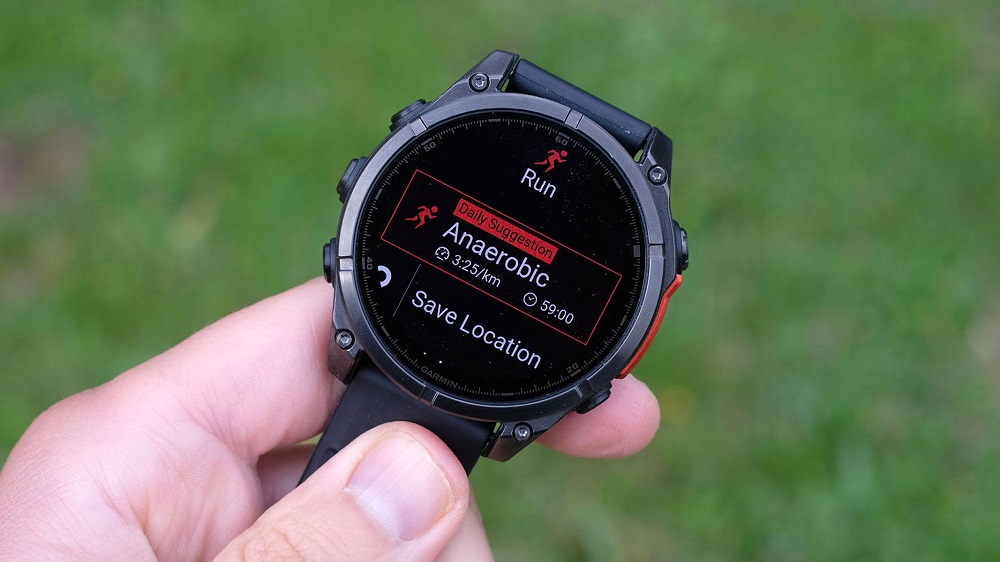
Выполнение предложенной ежедневной тренировки
Ежедневные рекомендации по тренировкам становятся доступны после определения показателя VO₂ Max для соответствующего вида активности.
Чтобы найти предложенную тренировку, выполните следующие действия:
1. В режиме отображения циферблата нажмите верхнюю правую кнопку  .
.
2. Откройте меню «Занятия».
3. Выберите один из вариантов:
- «Бег», а затем нужное занятие;
- «Велотренировки», а затем нужное занятие.
4. Нажмите нижнюю левую кнопку  и выберите предложенную ежедневную тренировку.
📝 Примечание. Если на этот день запланирован отдых или вы пользуетесь другим планом тренировок, рекомендация не будет отображаться.
5. Прокрутите экран вниз, чтобы просмотреть подробности тренировки, в том числе количество шагов и расчетный положительный эффект.
6. Нажмите верхнюю правую кнопку  и выберите нужное действие:
- чтобы начать тренировку, нажмите «Начать тренировку»;
- чтобы пропустить тренировку, откройте «Больше» > «Пропустить»;
- чтобы просмотреть предложенные тренировки на ближайшую неделю, выберите «Больше» > «Больше подсказок»;
- чтобы просмотреть настройки тренировок (дни тренировок, тип цели или рекомендации), откройте «Больше» > «Настройки» и выберите нужный пункт.
💡 Подсказка. Если параметр «Подсказки по тренировкам» был отключен, его можно снова включить. Для этого откройте «Тренировки» > «Библиотека тренировок» > «Ежедневные советы», выберите тренировку, нажмите верхнюю правую кнопку и перейдите в «Настройки» > «Подсказки по тренировкам».
Часы автоматически обновляют рекомендуемые тренировки с учетом изменений в вашем режиме тренировок, времени восстановления и показателя максимального потребления кислорода (VO₂ Max).
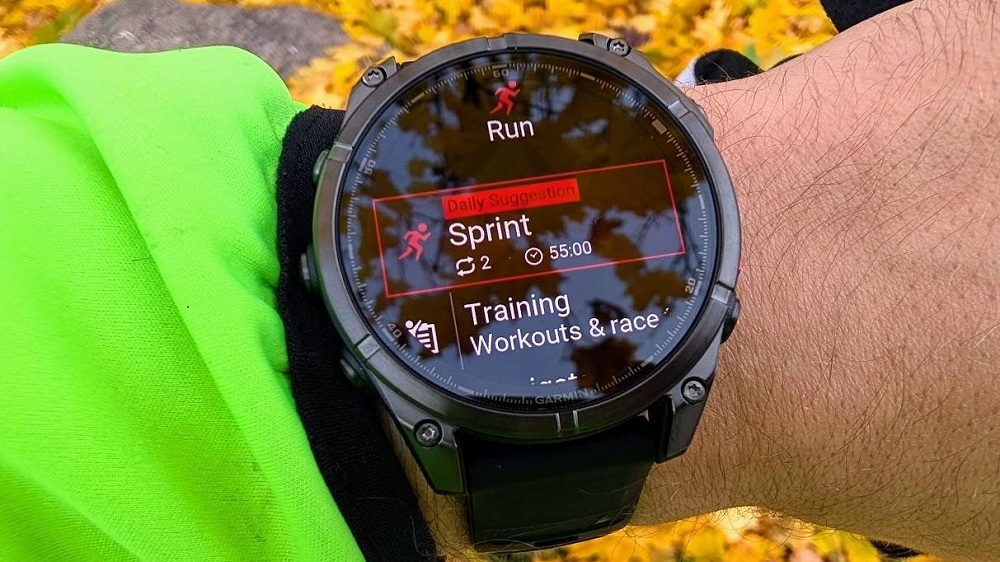
Начало интервальной тренировки
📝 Примечание. Интервальные тренировки поддерживаются не для всех видов активности.
Чтобы запустить интервальную тренировку, выполните следующие действия:
1. В режиме отображения циферблата нажмите верхнюю правую кнопку .
2. Откройте раздел «Занятия» и выберите нужный вид занятий.
3. Прокрутите список вниз.
4. Перейдите в раздел «Тренировка» > «Быстрая тренировка» > «Интервалы».
5. Выберите один из режимов:
- «Неограниченные повторы» – чтобы вручную обозначать интервалы и периоды отдыха с помощью нижней правой кнопки
 ;
; - «Структурированные повторы» > «Начать тренировку» – чтобы запустить интервальную тренировку, построенную на основе времени или расстояния.
6. При необходимости нажмите значок галочки  , чтобы добавить разминку перед началом тренировки.
7. Нажмите верхнюю правую кнопку , чтобы запустить таймер активности.
8. Если интервальная тренировка включает разминку, по ее завершении нажмите нижнюю правую кнопку , чтобы перейти к первому интервалу.
9. Следуйте подсказкам, которые будут появляться на экране.
10. При желании в любой момент нажмите нижнюю правую кнопку , чтобы завершить текущий интервал или период отдыха и перейти к следующему.
После выполнения всех запланированных интервалов часы сообщат о завершении тренировки.
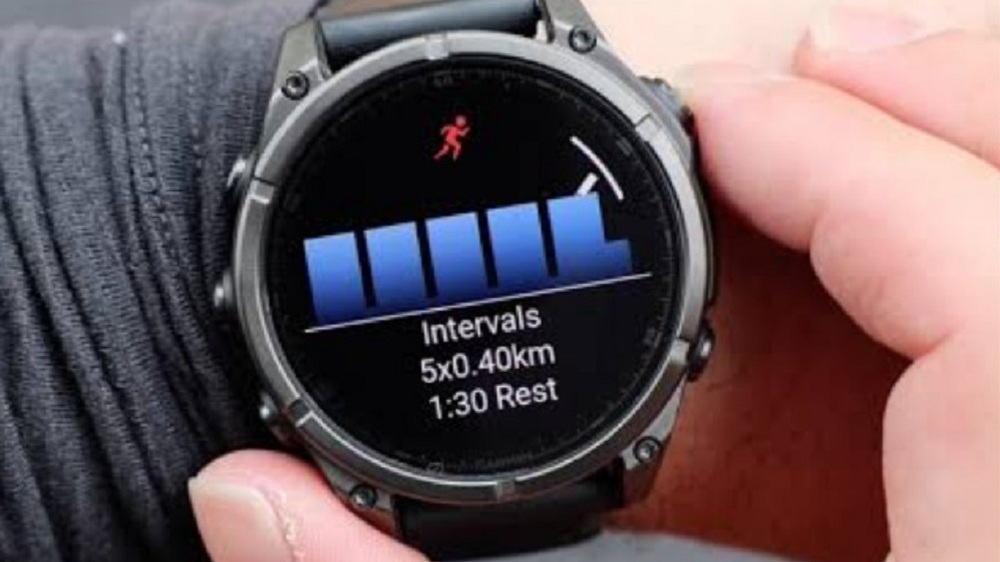
Настройка интервальной тренировки
Чтобы перейти к настройкам интервальной тренировки, выполните следующие действия:
1. В режиме отображения циферблата нажмите верхнюю правую кнопку .
2. Откройте раздел «Занятия» и выберите нужный вид занятий.
3. Нажмите нижнюю левую кнопку  .
.
4. Перейдите в раздел «Тренировка» > «Быстрая тренировка» > «Интервалы» > «Структурированные повторы».
5. Нажмите верхнюю правую кнопку и выберите «Редактировать тренировку».
6. При необходимости измените один или несколько параметров:
- «Интервал» – чтобы настроить тип и продолжительность интервала;
- «Отдых» – чтобы определить тип и продолжительность периодов отдыха;
- «Повторы» – чтобы установить количество повторов;
- «Разминка» > «Включено» – чтобы добавить в тренировку разминку без ограничения по времени.
7. Нажмите нижнюю правую кнопку .
Настроенная интервальная тренировка будет сохраняться в часах до тех пор, пока вы не внесете в нее изменения.
Запись тестирования критической скорости плавания
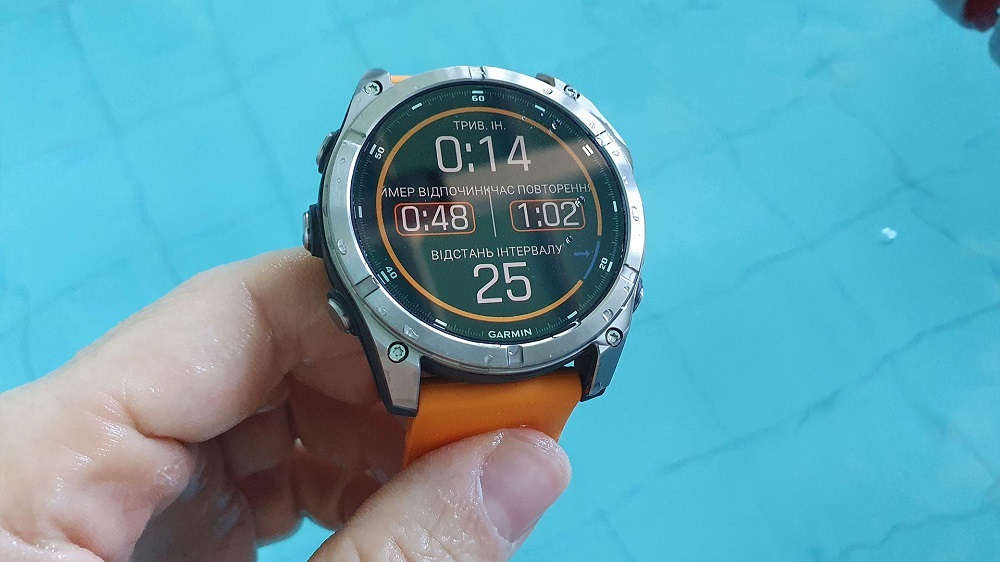
Критическая скорость плавания (Critical Swim Speed, CSS) определяется по результатам теста на время и выражается в виде темпа на 100 метров. Этот показатель отражает скорость, которую пловец теоретически может поддерживать в течение длительного времени без переутомления. Значение CSS используется для контроля темпа во время тренировок и оценки прогресса.
Чтобы определить собственный показатель CSS, выполните следующие действия:
1. В режиме отображения циферблата нажмите верхнюю правую кнопку .
2. Откройте «Занятия» > «Плавание» > «Плавание в бассейне».
3. Прокрутите список вниз.
4. Перейдите в раздел «Тренировка» > «Библиотека тренировок» > «Критическая скорость плавания» > «Выполнить проверку критической скорости плавания».
5. При желании прокрутите вниз, чтобы ознакомиться с этапами теста.
6. Нажмите верхнюю правую кнопку .
7. Еще раз нажмите верхнюю правую кнопку , чтобы запустить таймер активности.
8. Следуйте подсказкам, которые будут отображаться на экране часов.
Использование Virtual Partner
Функция Virtual Partner помогает тренироваться с заданным темпом или скоростью, чтобы легче придерживаться запланированного ритма и достигать поставленных целей.
📝 Примечание. Эта функция поддерживается не для всех видов активности.
Воспользуйтесь приведенной ниже инструкцией, чтобы настроить Virtual Partner:
1. В режиме отображения циферблата нажмите верхнюю правую кнопку .
2. Откройте раздел «Занятия» и выберите нужное занятие.
3. Прокрутите список вниз и откройте настройки активности.
4. Перейдите в раздел «Экраны данных» > «Добавить новый элемент» > «Virtual Partner».
5. Укажите желаемый темп или скорость.
📝 Примечание. При необходимости вы можете изменить порядок отображения экранов с данными.
6. Начните тренировку.
7. Во время тренировки откройте экран Virtual Partner, чтобы сравнить свой результат с заданным темпом и определить, кто лидирует.
Установка цели тренировки
Функция цели тренировки работает совместно с Virtual Partner и помогает тренироваться до достижения заданного результата. Вы можете установить цель по дистанции, дистанции и времени, дистанции и темпу или дистанции и скорости. Во время занятия часы будут в режиме реального времени показывать, насколько вы приблизились к достижению цели.
Чтобы перейти к выбору цели тренировки, выполните следующие действия:
1. В режиме отображения циферблата нажмите верхнюю правую кнопку .
2. Откройте раздел «Занятия» и выберите нужный вид активности.
3. Прокрутите список вниз.
4. Перейдите в раздел «Тренировка».
5. Выберите один из вариантов:
- «Задать цель»;
- «Быстрая тренировка».
📝 Примечание. Некоторые параметры доступны не для всех типов активности.
6. Выберите нужный тип цели:
-
«Интервалы» – чтобы настроить повторы по времени или расстоянию;
-
«Расстояние и время» – чтобы указать целевое расстояние и время;
-
«Расстояние и темп» или «Расстояние и скорость» – чтобы задать дистанцию вместе с желаемым темпом или скоростью;
-
«Только расстояние» – чтобы выбрать одну из стандартных дистанций или ввести собственное значение.
7. Нажмите верхнюю правую кнопку , чтобы запустить таймер активности.

Соревнование с результатами предыдущего занятия
Функция «Гонка с собой» позволяет сравнить текущую тренировку с ранее записанной активностью или загруженным результатом по маршруту. В сочетании с Virtual Partner она показывает, опережаете ли вы свой предыдущий результат или отстаете от него.
📝 Примечание. Эта функция доступна не для всех видов активности.
Настроить и запустить опцию «Гонка с собой» можно за несколько шагов:
1. В режиме отображения циферблата нажмите верхнюю правую кнопку .
2. Откройте раздел «Занятия» и выберите нужный тип занятий.
3. Прокрутите список вниз.
4. Перейдите в раздел «Тренировка» > «Гонка собой».
5. Выберите один из вариантов:
- «Из журнала» – чтобы использовать ранее сохраненную активность на часах;
- «Загруженные» – чтобы выбрать маршрут, полученный из учетной записи Garmin Connect.
6. Выберите нужную активность.
7. При необходимости нажмите верхнюю правую кнопку и выберите «Забег».
8. Нажмите верхнюю правую кнопку , чтобы запустить таймер активности.
9. По окончании тренировки нажмите верхнюю правую кнопку и выберите «Сохранить».
О календаре тренировок
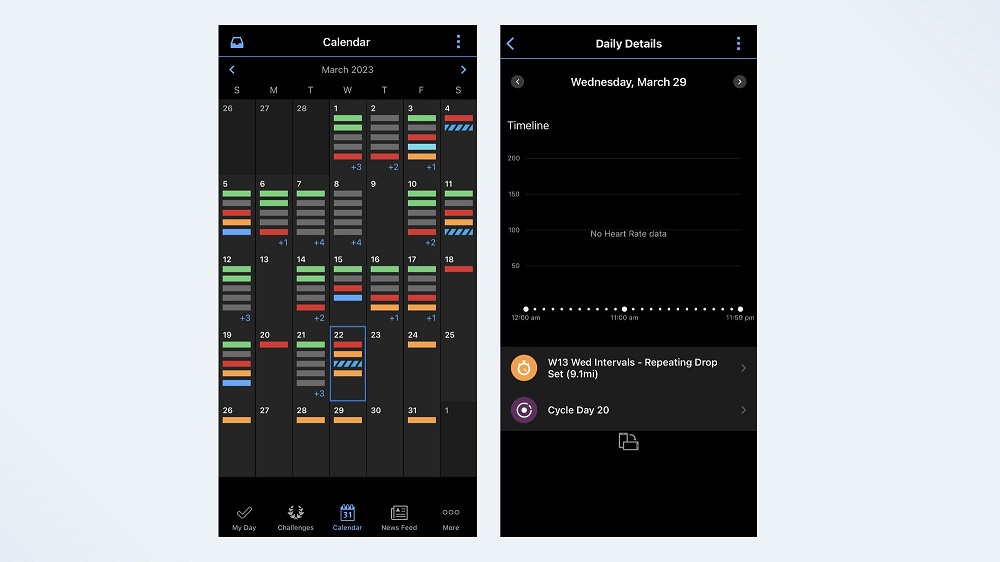
Календарь тренировок на часах синхронизируется с расписанием, созданным в учетной записи Garmin Connect. Запланированные тренировки можно добавлять в календарь в Garmin Connect и отправлять на часы. Они будут отображаться в виджете календаря, где для каждого дня можно просмотреть запланированную тренировку или перейти к ее выполнению. Даже после выполнения или пропуска запланированная тренировка остается в календаре часов. При отправке нового расписания из Garmin Connect оно заменяет текущий календарь тренировок на часах.
Адаптивные планы тренировок
В учетной записи Garmin Connect доступны адаптивные планы тренировок и Garmin Coach, которые помогают готовиться к достижению спортивных целей. Чтобы подобрать подходящий план, достаточно ответить на несколько вопросов. Например, можно выбрать программу подготовки к забегу на 5 км. План автоматически корректируется с учетом вашего уровня физической подготовки, тренировочных предпочтений, расписания и запланированной даты соревнований. После начала выполнения плана на часах Fenix в списке виджетов появится виджет Garmin Coach.